
OnMusic Apreciación Musical
Guía de registro e instalación
Esta guía de registro e instalación le ayudará a registrarse en su curso y a configurar su computador de manera correcta.
Guía de registro e instalación- Paso 1: Registre el número de serie de su CD-ROM
- Paso 2: Descargue el software necesario
- Paso 3: Configure la unidad CD-ROM
- Paso 4: Pruebe la configuración de su computador
Paso 1: Registre el número de serie de su CD-ROM
- Haga clic para ir a la página de registro.
- Complete el formulario de registro y haga clic en Enviar.

Paso 2: Descargue el software necesario
- Los siguientes programas gratuitos se requieren para este curso de Apreciación Musical.
usuario PCusuario Macintosh*Usuarios de Windows: No necesitan instalar este programa. Lo más probable es que ya esté instalado en su computador.*Usuarios de Macintosh: No necesitan instalar este programa. Lo más probable es que ya esté instalado en su computador.
Paso 3: Configure la unidad CD-ROM
Si usted utiliza un computador PC, haga clic en usuario PC.
Si usted utiliza un computador Macintosh, haga clic en usuario Macintosh.
Configuración de la unidad CD-ROM para usuarios PC
Todos los recursos de multimedia para la música del curso, la gráfica, y el contenido interactivo están en los CD-ROMs del curso. Por favor cerciórese que el CD-ROM correcto esté en la unidad del CD-ROM, y que la instalación del CD-ROM haya sido hecho apropiadamente.
CUIDADO: Si no hace la instalación del CD-ROM correctamente, no será capaz de escuchar la música, ver las imagenes, o ver el contenido interactivo en los quizzes, examenes, y páginas del curso.
- Inserte el CD OnMusic1 en la unidad del CD-ROM. Espere 10 segundos.
Usuarios de Windows XP: Si una nueva ventana aparece y pregunta "What do you want Windows to do?", haga clic en Cancel.
CD PackageName of CD 1Name of CD 2OnMusic Appreciation (ISBN 0-07-287803-7) OnMusic1 or OMA1OnMusic2 or OMA2
- Haga doble-clic en el icono de MiPC en su escritorio. Si no tiene un icono de MiPC en su escritorio, haga clic en el botón Start y haga clic en MiPC.
En la ventana de MiPC, deberá ver OnMusic1 y a continuación una letra al lado del nombre del ícono del disco CD-ROM.
Imagen de muestra para usuarios PC
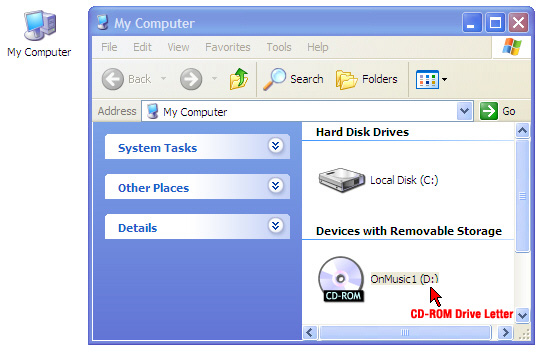
- Por favor escriba la letra de la unidad CD-ROM. Va a necesitar esta información para completar el proceso de configuración del CD-ROM.
- Vaya a http://www.connect4education.org
- Digite su Nombre de Usuario y Contraseña. Haga clic en Logon.
- Baje hasta el final de la página hasta que vea el Panel de Control azul del estudiante.
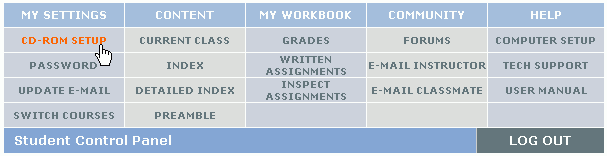
- Bajo la columna My Settings, haga clic en CD-ROM Setup.
- Cerciórese que el espacio Macintosh CD-ROM Name esté en blanco y digite la letra de la unidad CD-ROM de su computador en el espacio Windows Drive.
Imagen de muestra para usuarios PC
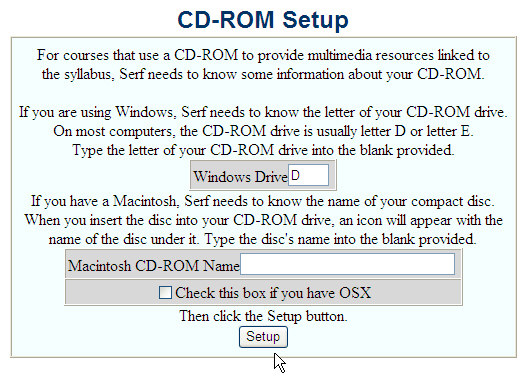
- Haga clic en Setup.
- Debe recibir una confirmación que dice "Your CD-ROM setup has been changed."
IMPORTANTE: Usted debe hacer la instalación del CD-ROM cada vez que cambie de computador.
Configuración de la unidad CD-ROM para usuarios Macintosh
Todos los recursos de multimedia para la música del curso, las gráficas y el contenido interactivo están en los CD-ROMs del curso. Por favor cerciórese que a) El CD-ROM correcto esté en la unidad de CD-ROM y b) La configuración del CD-ROM haya sido hecho apropiadamente.
CUIDADO: Si no hace la instalación del CD-ROM correctamente, no será capaz de escuchar la música, ver las imagenes, o ver el contenido interactivo en los quizzes, examenes, y páginas del curso.
- Inserte el CD OnMusic1 en la unidad del CD-ROM. Espere 10 segundos.
CD PackageName of CD 1Name of CD 2OnMusic Appreciation (ISBN 0-07-287803-7) OnMusic1 or OMA1OnMusic2 or OMA2
- Usted deberá ver el icono del CD OnMusic1 en su escritorio. Si no ve el CD OnMusic1, saque el CD y vuelva a insertarlo.
- Vaya a http://www.connect4education.org
- Digite su Nombre de Usuario y Contraseña. Haga clic en Logon.
- Baje al final de la página hasta que vea el Panel de Control azul del estudiante.
- Bajo la columna My Settings, haga clic en CD-ROM Setup
- Cerciórese que el espacio de Windows Drive esté en blanco y digite OnMusic1 en el espacio Macintosh CD-ROM Name.
Imagen de muestra para usuarios Macintosh
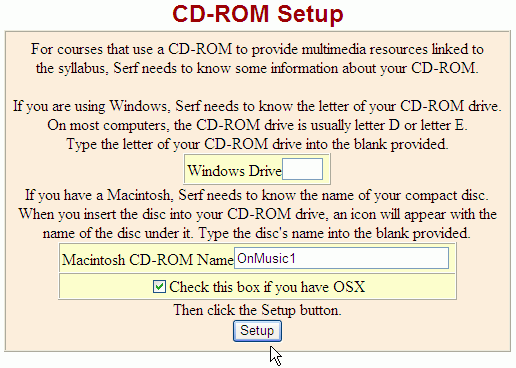
- Si está utilizando un Mac OS X, haga clic en la casilla: Check this box if you are using OSX.
- Haga clic en Setup.
- Debe recibir una confirmación que dice Your CD-ROM setup has been changed to OnMusic1.
IMPORTANTE: Usted debe hacer la configuración del CD-ROM siempre que cambie de CDs.
Paso 4: Pruebe la configuración de su computador
- Baje al pie de la página del curso hasta que vea el Panel de Control azul del estudiante.
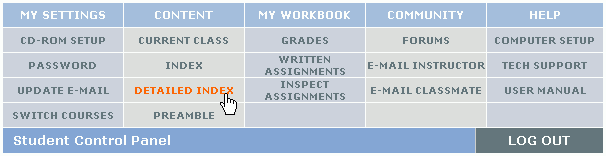
- Haga clic en Detailed Index.
- Bajo la Clase 1, haga clic en Unity and Variety.
- Permita que la página cargue completamente.
- Baje hasta la sección The Concepts of Unity and Variety. ¿Ve usted el retrato de George Frideric Handel?
xxxxxSi ve el retrato, su instalación del CD-ROM está hecha apropiadamente.
xxxxxSi no lo ve, deberá volver a hacer Paso 3: Configuración de la unidad CD-ROM.
NOTA: No siga al paso 6 si usted no ve el retrato de George Frideric Handel.
- A la derecha del retrato de George Frideric Handel hay un link de música. Haga clic en el link de música "See Here the Conqu'ring Hero Comes". RealPlayer deberá abrirse y debe tocar la pieza automaticamente. Si RealPlayer no abre, por favor asegúrese de descargar RealPlayer. Puede encontrar la versión gratuita del RealPlayer en www.real.com.
En este momento, usted debe ser capaz de ver el retrato de George Frideric Handel y escuchar el audio.
CUIDADO: No haga ningún trabajo hasta que pueda ver las imágenes y escuchar las piezas de música. Si no hace la instalación del CD-ROM correctamente, no será capaz de escuchar la música, ver las imagenes o ver el contenido interactivo en los quizzes, en los examenes o en las páginas del curso.